Télécharger et installer le launcher PixelmonWorld
1. Téléchargez le launcher PixelmonWorld.
 Launcher PixelmonWorld
2. Lancez le launcher et laissez-le s'installer.
3. Connectez-vous au launcher via la fenêtre d'authentification de Microsoft.
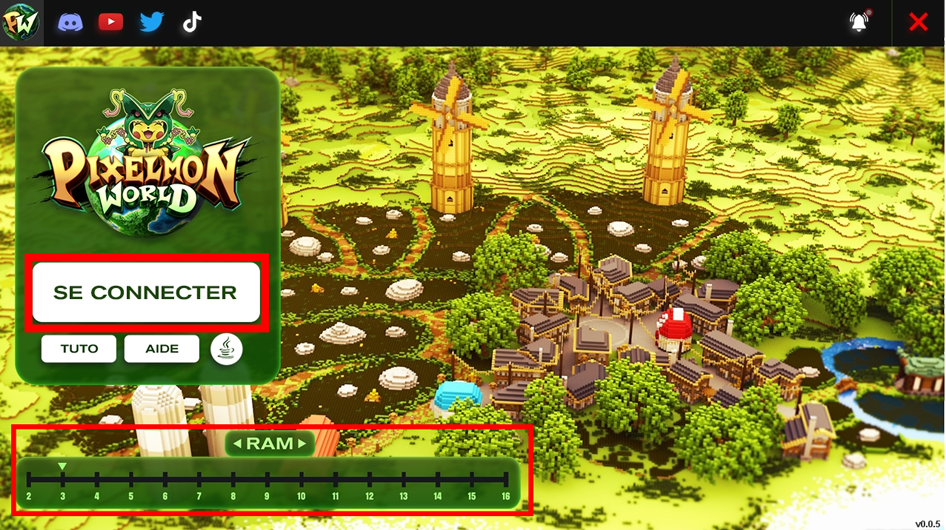
4. Attribuez de la RAM en fonction de votre pc.
-> Pc faible : 2 ou 3 ; Pc moyen : 3 ou 4 ; Pc puissant : 6
5. Appuyez sur le bouton "Jouer" qui a pris la place du bouton "Se connecter".
Installer Java 64 Bits
En cas de problème avec Java, voici la procédure à suivre.
1. Cliquez sur le bouton Java du launcher.
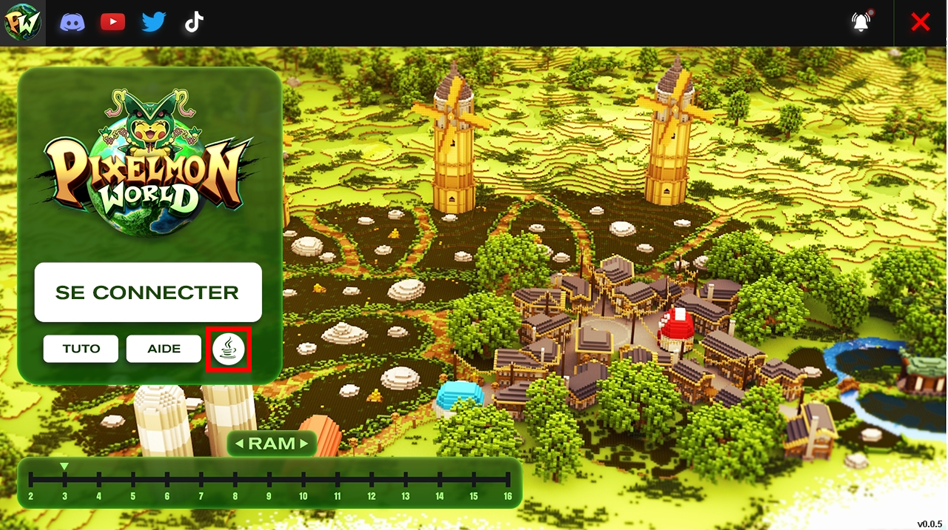
2. Téléchargez la version "Windows Hors-Ligne (64 bits)".
3. Lancez l'installateur téléchargé.
4. Cochez la suppression des versions obsolètes lors de l'installation.
Télécharger et installer Minecraft
1. Cliquez et connectez-vous sur le site officiel Minecraft.
Minecraft
2. Téléchargez Minecraft Premium Java Edition sur le site officiel Minecraft.
3. Lancez le jeu une fois, puis fermez-le.
Télécharger et installer Forge
1. Téléchargez l'installateur Forge version 1.16.5 - 36.2.42
Forge 1.16.5
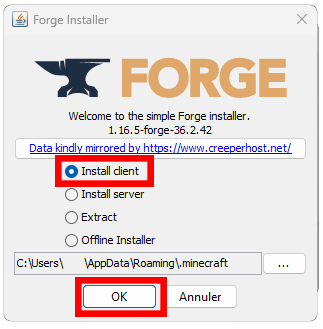
2. Ouvrez l'installateur, cliquez sur "Install client", puis "OK".
Créer un profil Forge
1. Ouvrez le launcher Minecraft et connectez-vous.
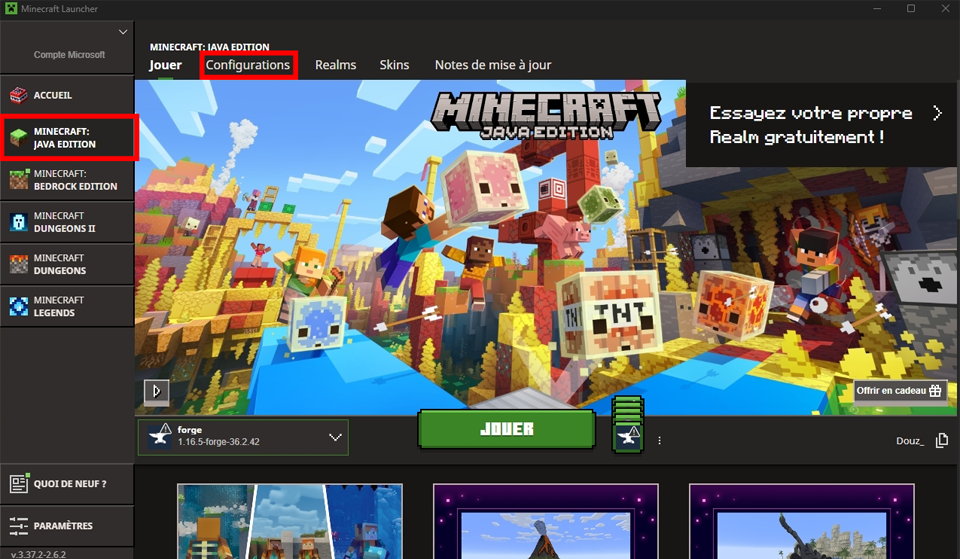
2. Cliquez sur "MINECRAFT: JAVA EDITION" à gauche.
3. Cliquez sur "Configurations" en haut.
4. Cliquez sur "Nouvelle configuration".
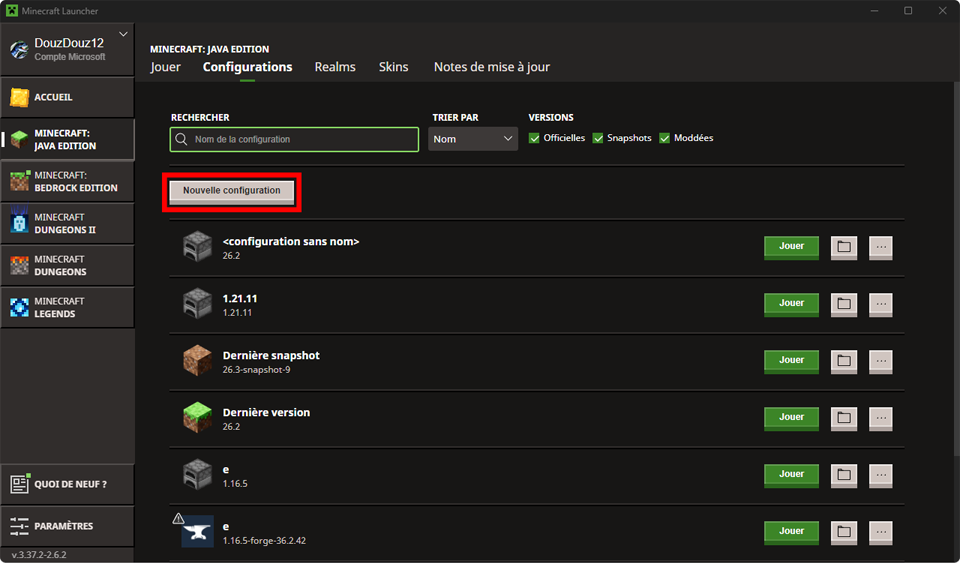
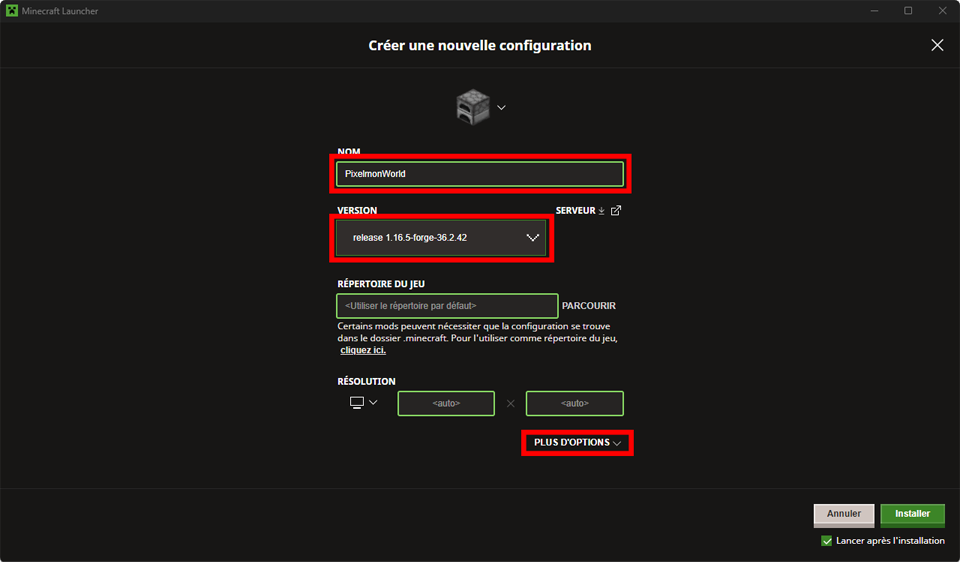
5. Donnez le nom de votre choix.
6. Sélectionnez la version "release 1.16.5-forge-36.2.42".
7. Cliquez sur "plus d'options" en bas à droite.
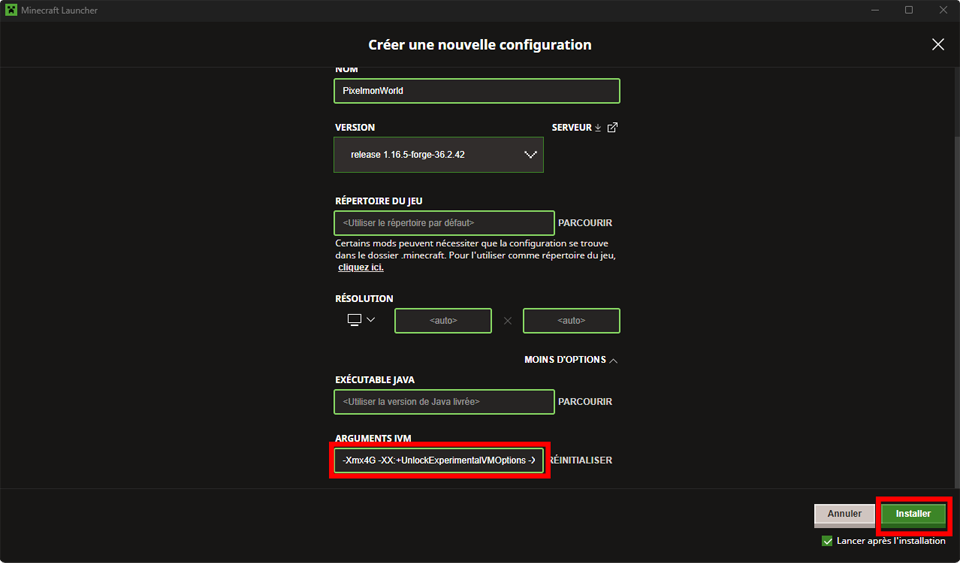
8. Changez "-Xmx2G" en "-Xmx3G" ou "-Xmx4G" dans le case "Arguments JVM".
-> Avec un pc puissant, vous pouvez mettre jusqu'à "-Xmx6G".
9. Appuyez sur "Installer" en bas à droite.
Télécharger et installer le modpack
Téléchargez le modpack.
Modpack PixelmonWorld
Windows :
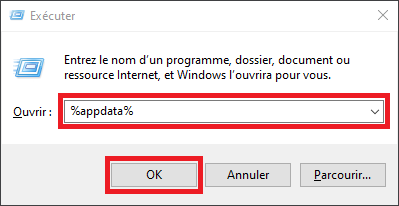
1. Appuyez sur les touches "Windows" et "R" en même temps.
2. Écrivez "%appdata%" dans la fenêtre ouverte.
3. Appuyez sur "OK".
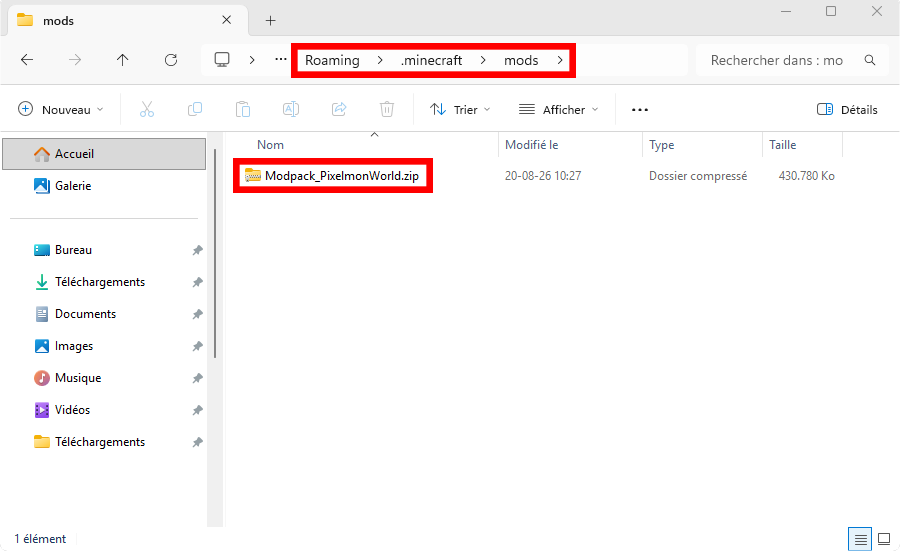
4. Ouvrez le dossier ".minecraft", puis "mods".
5. Déplacez le fichier "Modpack_PixelmonWorld" téléchargé avant jusque dans le dossier "mods".
6. Sortez les mods à l'intérieur fichier modpack jusque dans le dossier mods.
Mac :
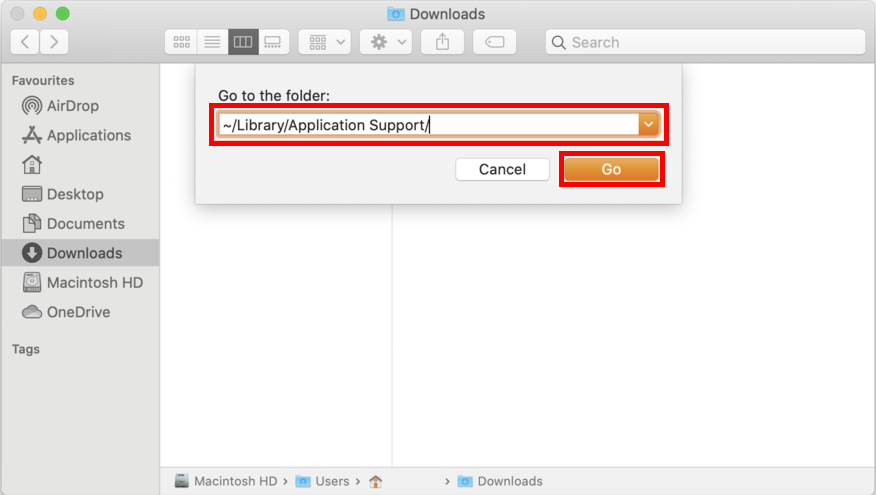
1. Appuyez sur les touches "CMD", "MAJ" et "G" dans Finder.
2. Écrivez ~/Library/Application Support/ dans la fenêtre.
3. Appuyez sur "Go".
4. Ouvrez le dossier "minecraft", puis "mods".
5. Déplacez le fichier "Modpack_PixelmonWorld" téléchargé avant jusque dans le dossier "mods".
6. Sortez les mods à l'intérieur fichier modpack jusque dans le dossier mods.
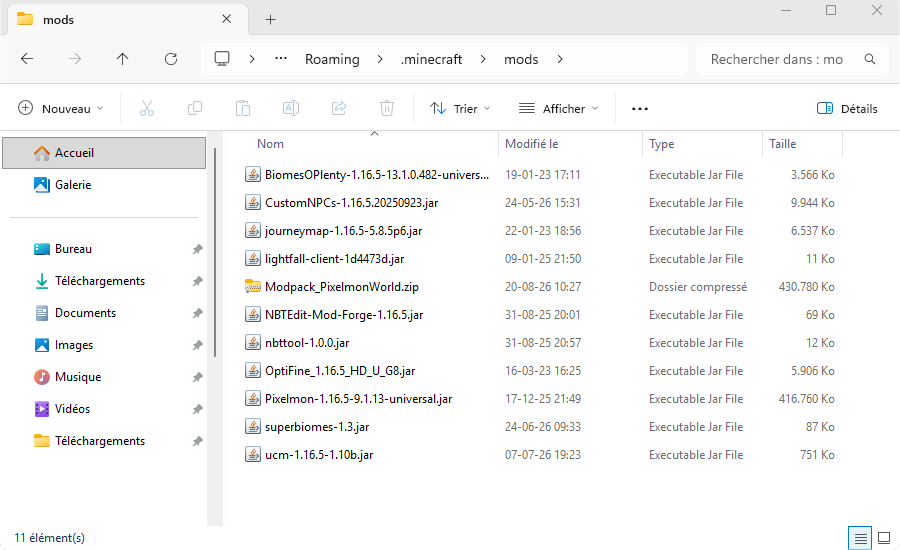
Enfin, votre dossier "mods" ressemble à ceci :
Télécharger et installer le Resourcepack
1. Téléchargez le resourcepack.
Resourcepack PixelmonWorld
2. Appuyez sur les touches "Windows" et "R" en même temps.
3. Écrivez "%appdata%" dans la fenêtre ouverte.
4. Appuyez sur "OK".
5. Ouvrez le dossier ".minecraft", puis "resourcepacks".
6. Déplacez le fichier "Resourcepack_PixelmonWorld" téléchargé avant jusque dans le dossier "resourcepacks".
7. Une fois en jeu, appuyez sur la touche Echap du clavier.
8. Cliquez sur "Options", "Packs de ressources", puis déplacez "Resourcepack PixelmonWorld" en haut à droite.
9. Appuyez sur "Fait" et profitez.
Se connecter au serveur
1. Connectez-vous au launcher Minecraft.
2. Lancez le profil Forge créé dans une étape précédente.
3. Cliquez sur multijoueur et rejoignez le serveur avec l'IP suivante :
play.pixelmonworld.fr
Installer Java 64 Bits
En cas de problème avec Java, voici la procédure à suivre.
1. Cliquez sur le bouton Java.
2. Téléchargez la version "Windows Hors-Ligne (64 bits)".
Java
3. Lancez l'installateur téléchargé.
4. Cochez la suppression des versions obsolètes lors de l'installation.
Télécharger et installer le Launcher Technic
1. Téléchargez le launcher correspondant à votre système d'exploitation (Windows, Mac ou Linux) :
 Technic
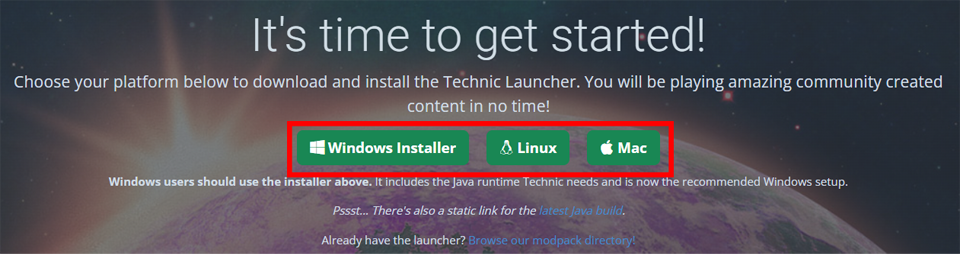
2. Lancez l'installateur.
3. Connectez-vous en bas à gauche avez vos identifiants Minecraft Premium.
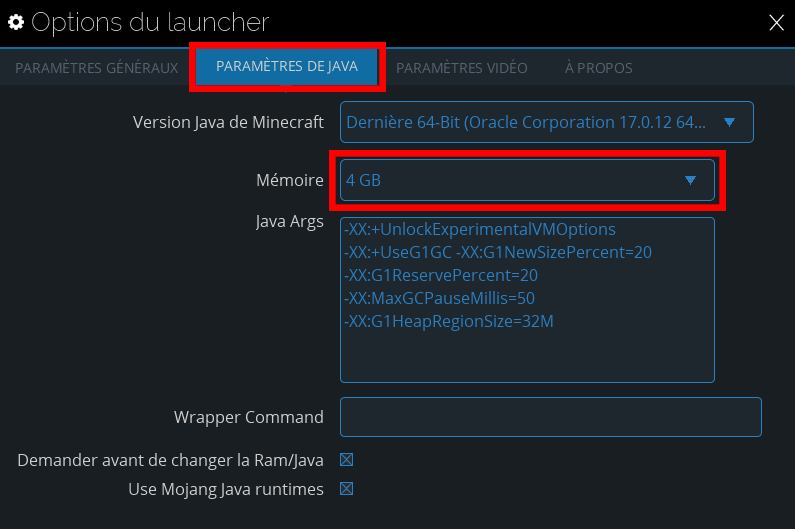
Allouer de la RAM
1. Cliquez sur "Options du launcher" (ou "Launcher Options") en haut à droite.
2. Cliquez sur "Paramètres de Java" (ou "Java Settings").
3. Changez la ligne "Mémoire" à 3 ou 4 GB.
/!\ Bloqué à 1 GB ? -> Installez Java 64 bits avec le tutoriel en bas de page.
Installer le Modpack PixelmonWorld
1. Ouvrez Technic Launcher.
2. Cliquez sur l'onglet "Modpacks".
3. Écrivez "PixelmonWorld" dans la barre de recherche.
4. Sélectionnez "PixelmonWorld - Pixelmon".
5. Cliquez sur le bouton "Installer" (ou "Install") en bas à droite.
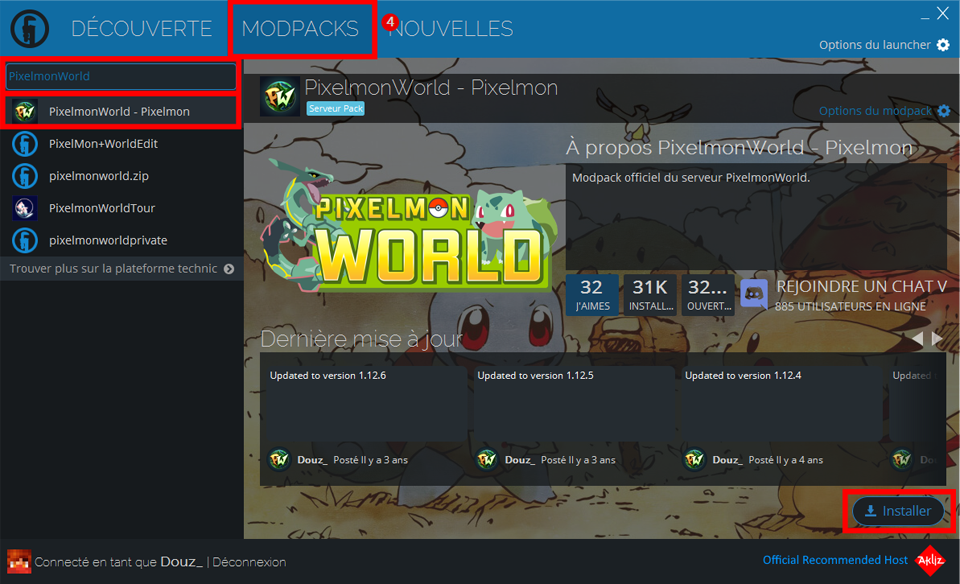
Une fois l'installation terminée, un bouton "Jouer" apparaît en bas à droite.
Installer Java 64 Bits
1. Cliquez sur le bouton Java.
2. Téléchargez la version "Windows Hors-Ligne (64 bits)".
Java
3. Lancez l'installateur téléchargé.
4. Cochez la suppression des versions obsolètes lors de l'installation.
